Tout ce qu'il faut savoir pour organiser vos matchs avec KoraManager, écran par écran. Comptez dix minutes pour la première fois, deux minutes par match ensuite.
🟢 Administrateur : organise⚪ Joueur : consulte et répond👁️ Visiteur : regarde
Démarrer
01 Créer votre groupe
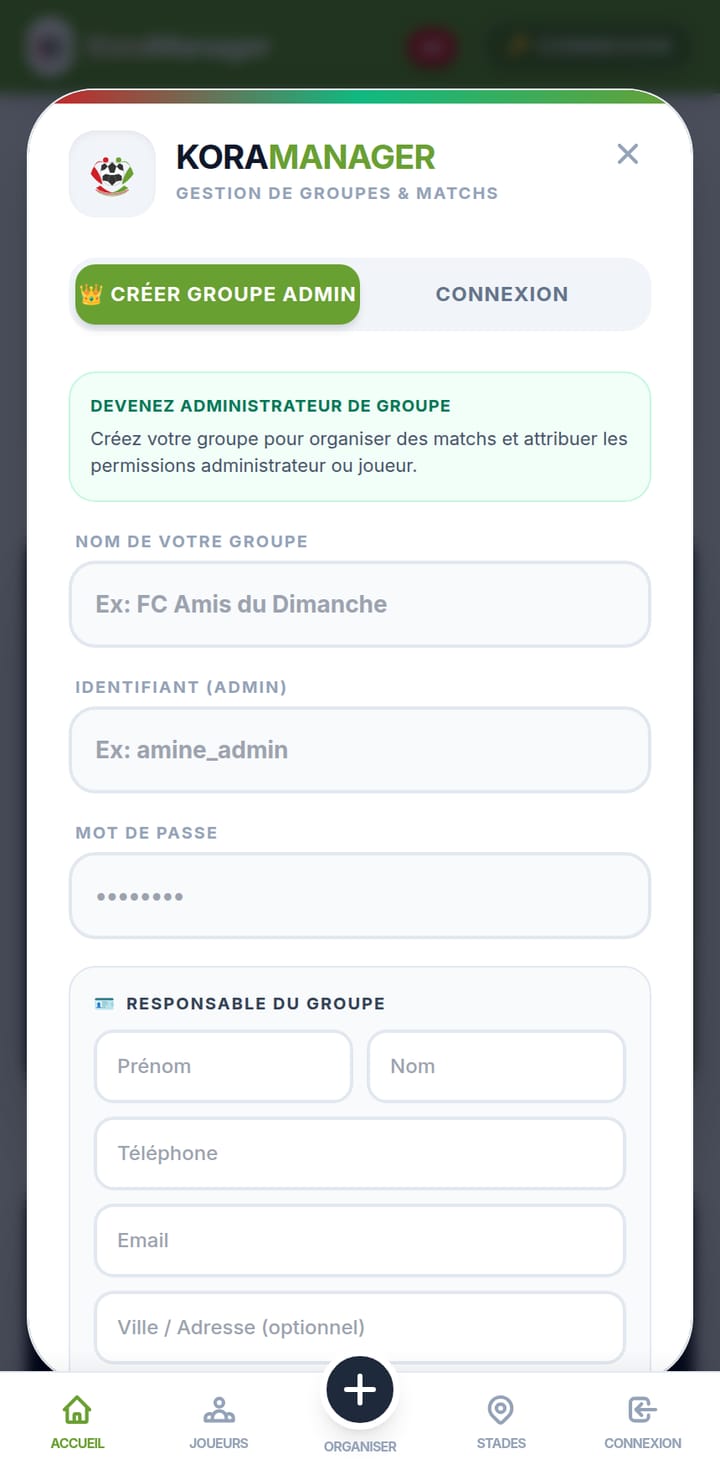
Sur l'écran d'accueil, touchez Connexion, puis l'onglet Créer compte Admin.
Renseignez votre identité (prénom, nom, téléphone, email), le nom de votre groupe — « Les Amis du Dimanche », « Kora Club Casablanca » — et choisissez votre identifiant et votre mot de passe.
Cochez enfin l'engagement sur les données de vos joueurs, puis validez. Votre groupe existe.
Une adresse email = un seul groupe.
Le lien de votre album photos est facultatif, modifiable plus tard.
Création du groupe
02 Ajouter vos joueurs
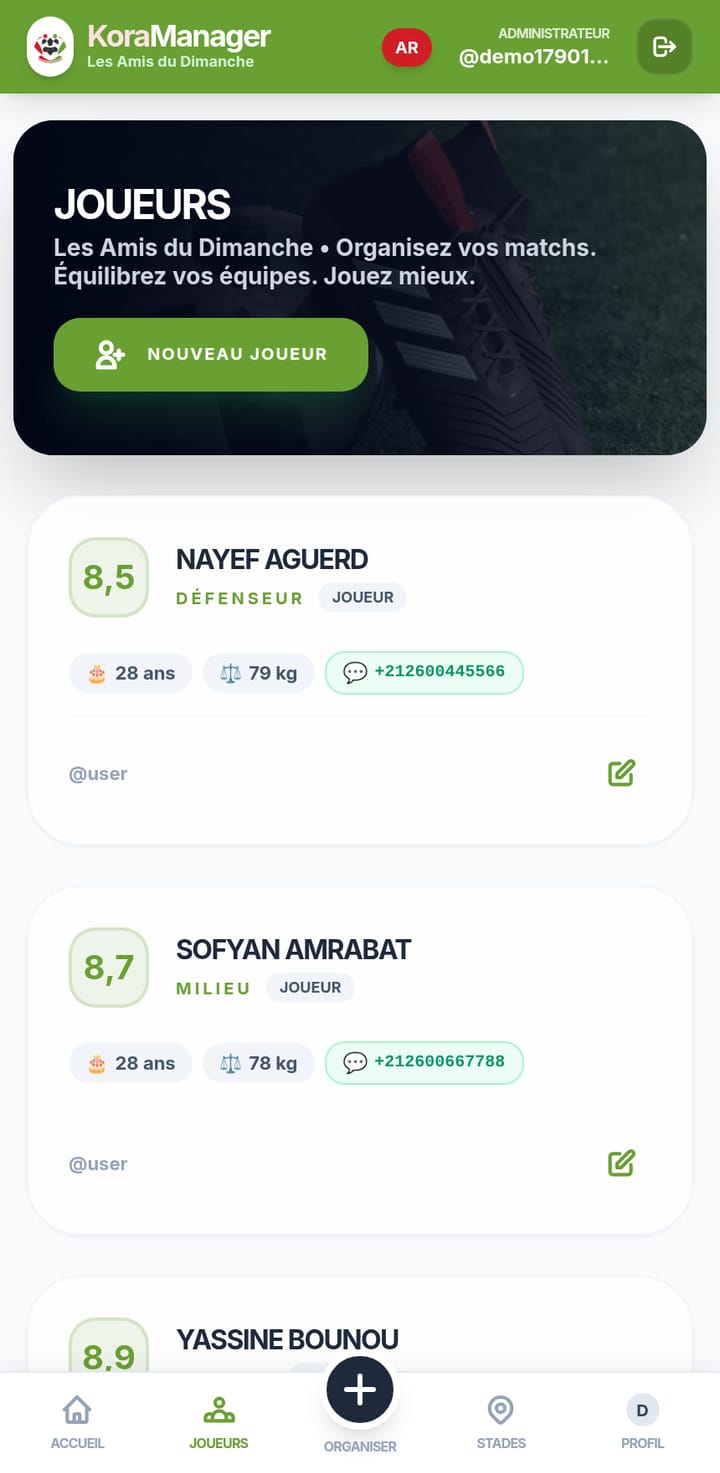
Menu Joueurs, bouton Nouveau joueur. Prénom, nom, poste et niveau suffisent ; l'âge, le poids et le numéro WhatsApp restent optionnels.
Chaque joueur reçoit un identifiant de connexion. Son mot de passe de départ est Km123 : il devra le changer à sa première connexion.
Pour essayer l'app tout de suite, le bouton Charger 12 joueurs d'exemple remplit votre effectif en un clic.
Vos joueurs et leur fiche
03 Enregistrer vos terrains
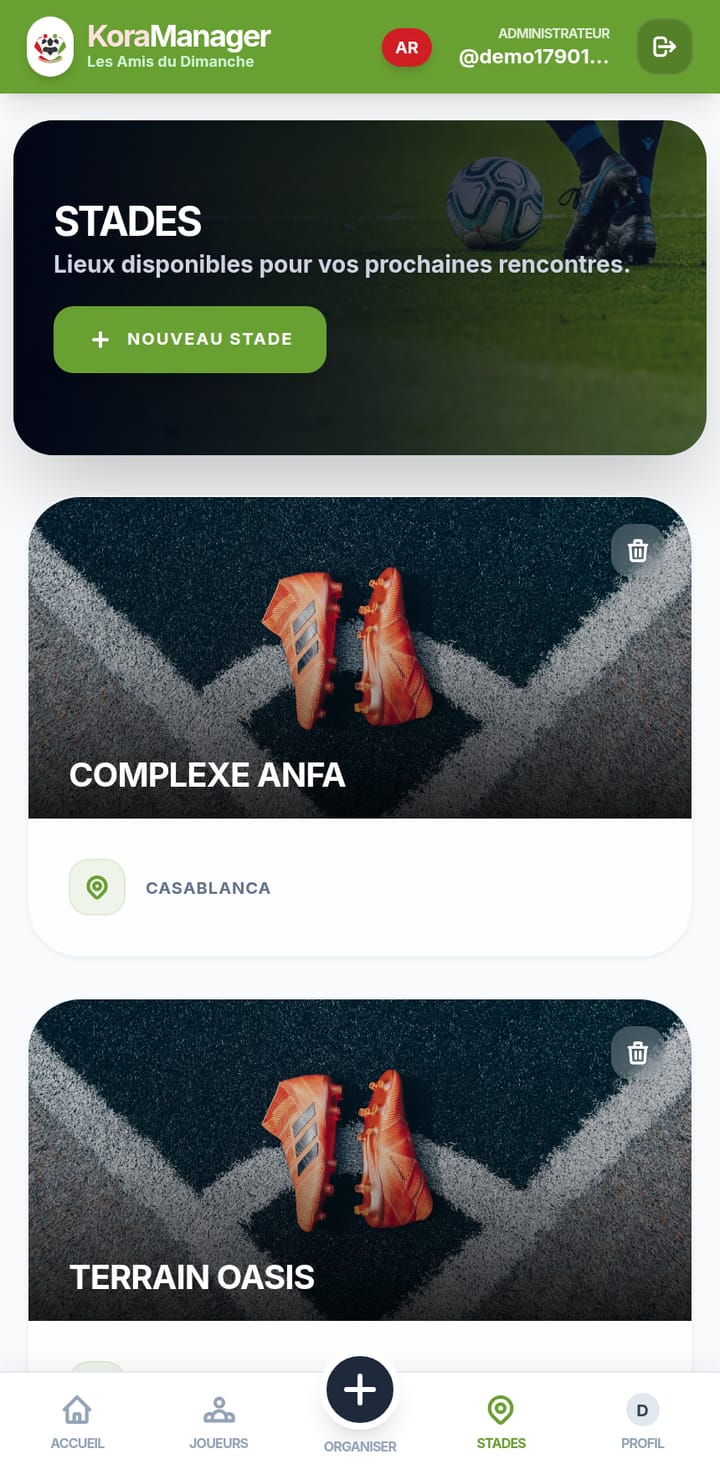
Menu Stades. Donnez le nom, la ville et surtout la capacité : le nombre de joueurs que le terrain accueille.
Un 5 contre 5 accueille 10 joueurs, un 7 contre 7 en accueille 14. Cette capacité servira à constituer automatiquement la liste d'attente.
Vos terrains et leur capacité
Organiser un match
04 Choisir les joueurs
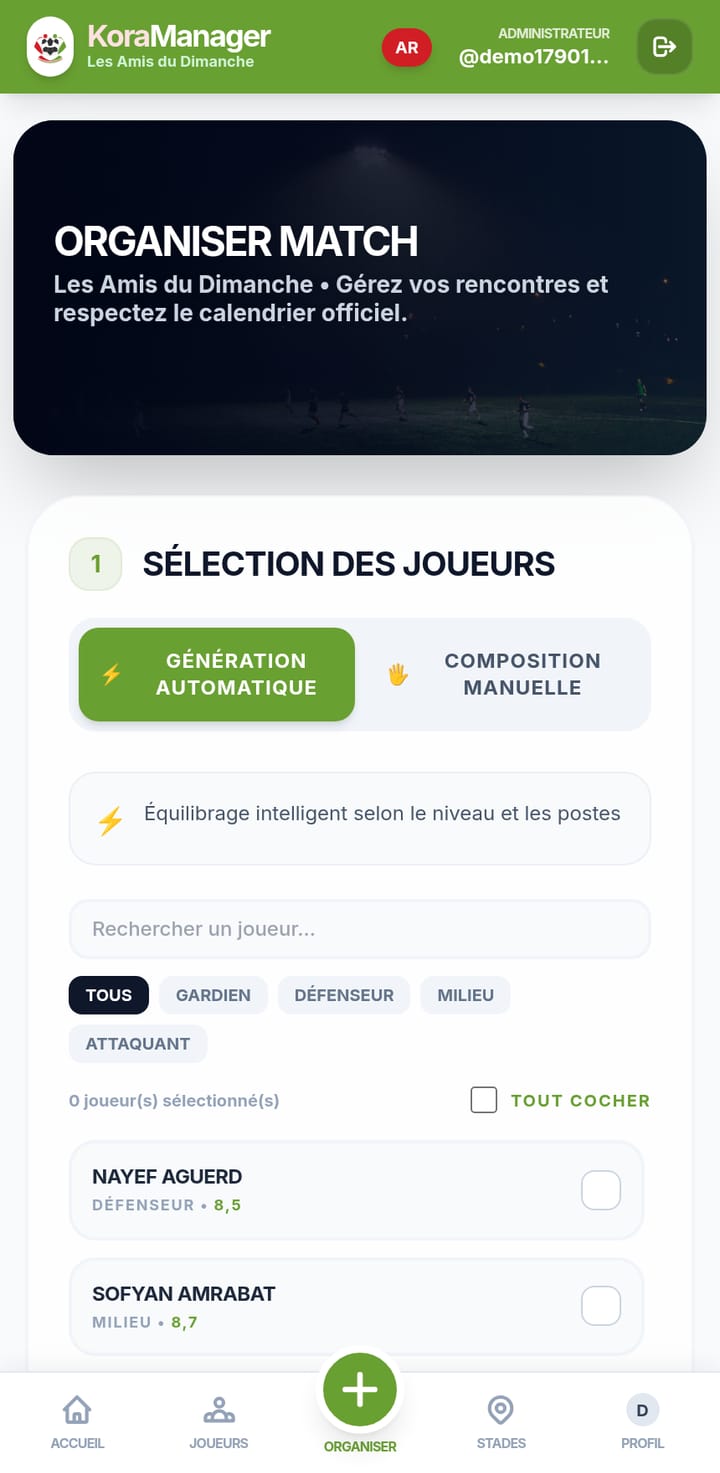
Menu Organiser. Aucun joueur n'est coché au départ : vous décidez qui joue.
Cochez-les un par un, ou utilisez la case Tout cocher en haut de la liste. La recherche et les filtres par poste vous aident quand l'effectif est grand.
Deux façons de composer :
Génération automatique — l'app équilibre selon le poste et le niveau.
Composition manuelle — vous placez chaque joueur vous-même.
Sélection des joueurs
05 Date, terrain, capacité, cotisation
Indiquez la date et l'heure, choisissez le terrain — sa capacité s'inscrit toute seule, vous pouvez l'ajuster pour ce match.
La cotisation est le montant dû par joueur présent. Laissée à 0, le match est gratuit et rien n'apparaîtra ensuite.
Les deux équipes, équilibrées
06 Générer et confirmer
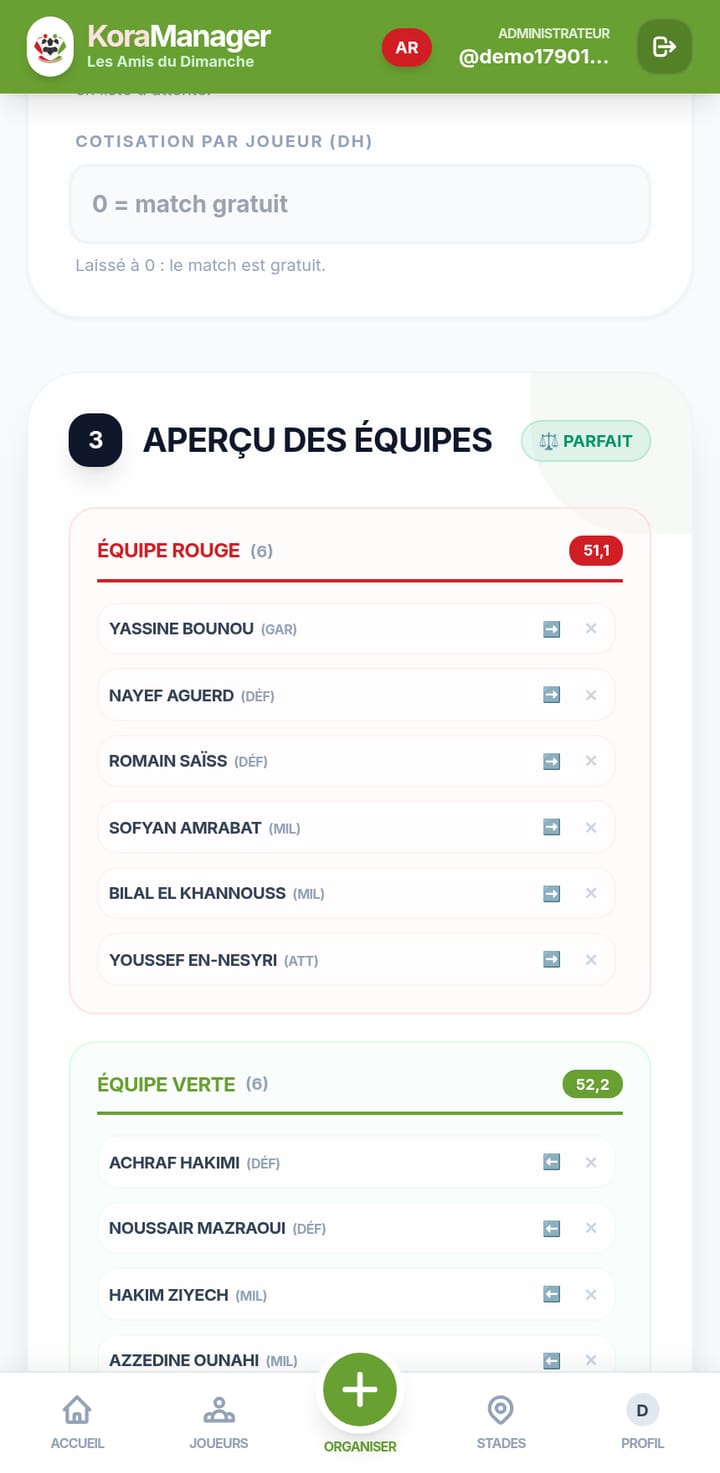
Touchez Générer les équipes. L'app répartit gardiens, défenseurs, milieux et attaquants des deux côtés, puis équilibre les niveaux. L'écart entre les deux équipes s'affiche en haut de l'aperçu.
Le résultat ne vous convient pas ? Regénérez, ou passez en composition manuelle pour déplacer un joueur.
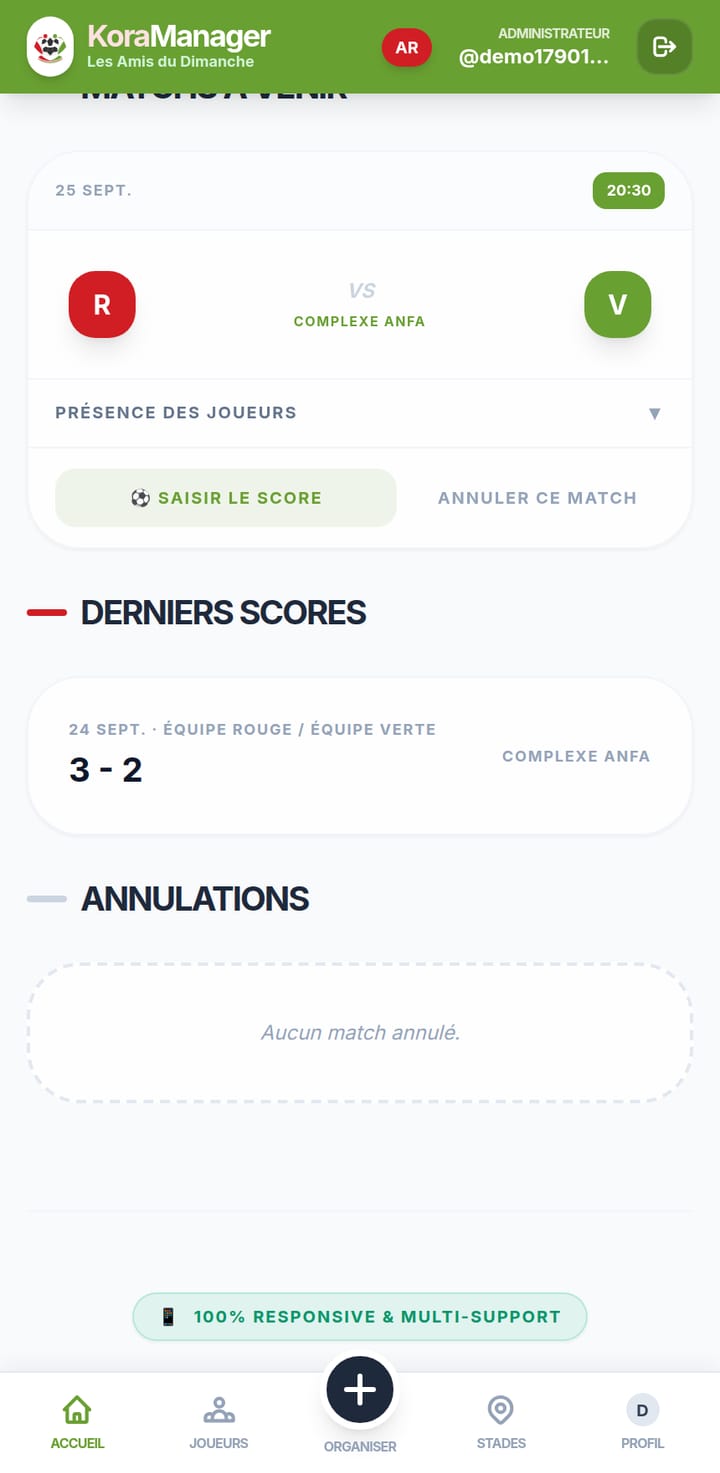
Quand c'est bon : Confirmer le match. Il apparaît alors dans « Matchs à venir », pour vous comme pour vos joueurs.
Le bouton Partager sur WhatsApp envoie la composition dans votre discussion de groupe, prête à lire.
Le match, une fois confirmé
Avant et après le match
07 Suivre les présences
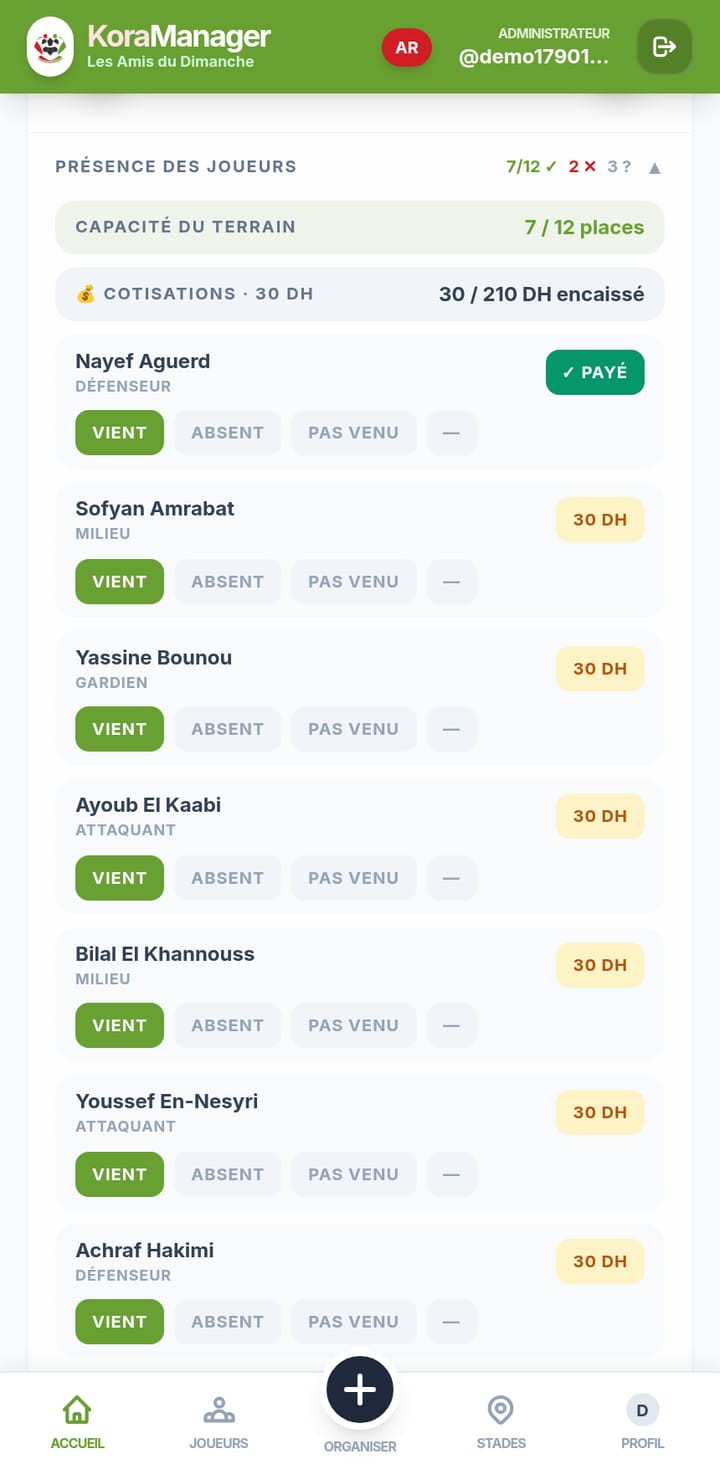
Sous chaque match à venir, dépliez Présence des joueurs. Le résumé se lit d'un coup d'œil : 7/12 ✓2 ✕3 ?
Chaque joueur peut répondre lui-même depuis son téléphone. Vous pouvez aussi répondre à sa place : beaucoup n'ont pas internet au bord du terrain.
Quand le terrain est complet, les joueurs suivants passent en liste d'attente, numérotés dans l'ordre de leurs réponses. Si quelqu'un se désiste, touchez Faire monter sur le premier de la liste — rien n'est automatique, vous décidez.
Si le match est payant, cochez qui a payé : le bouton orange 30 DH devient ✓ Payé, et le total encaissé se met à jour.
Présences, places et cotisations
08 Saisir le score
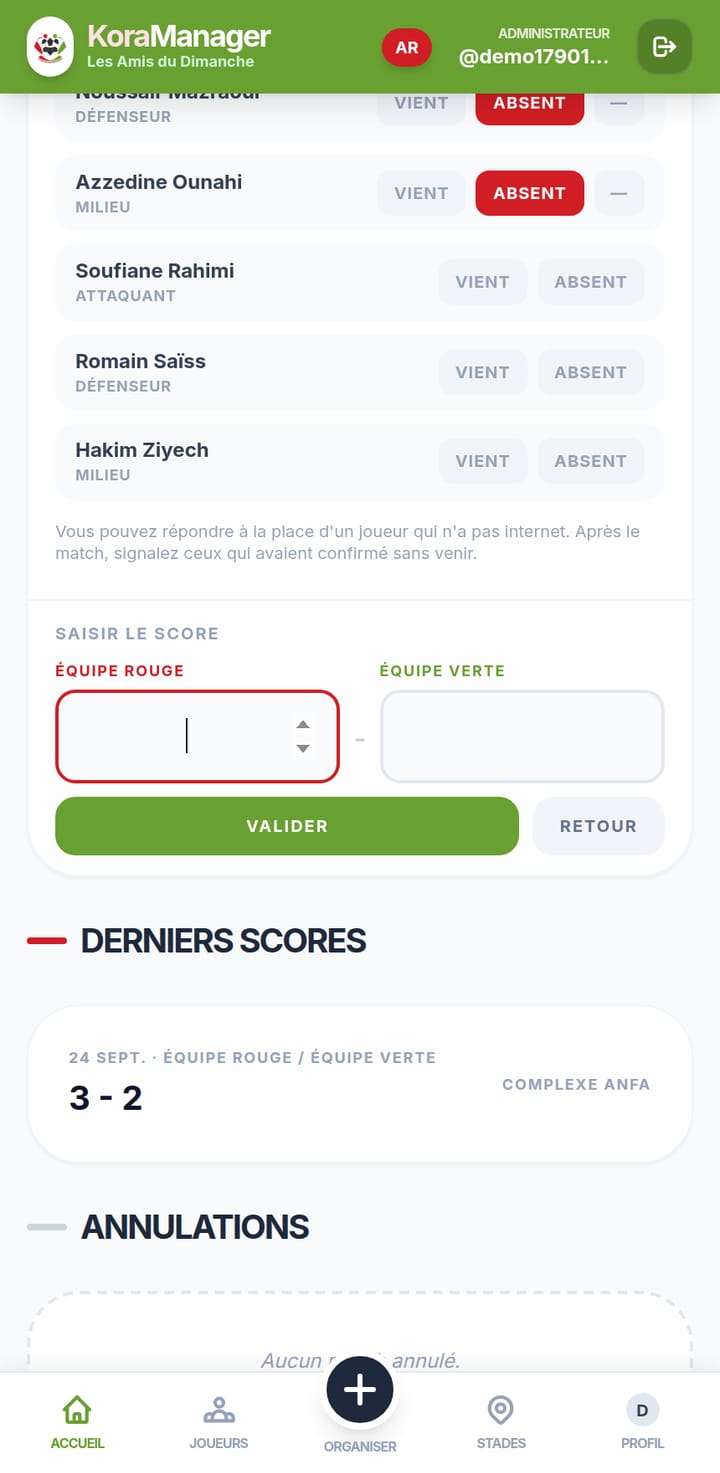
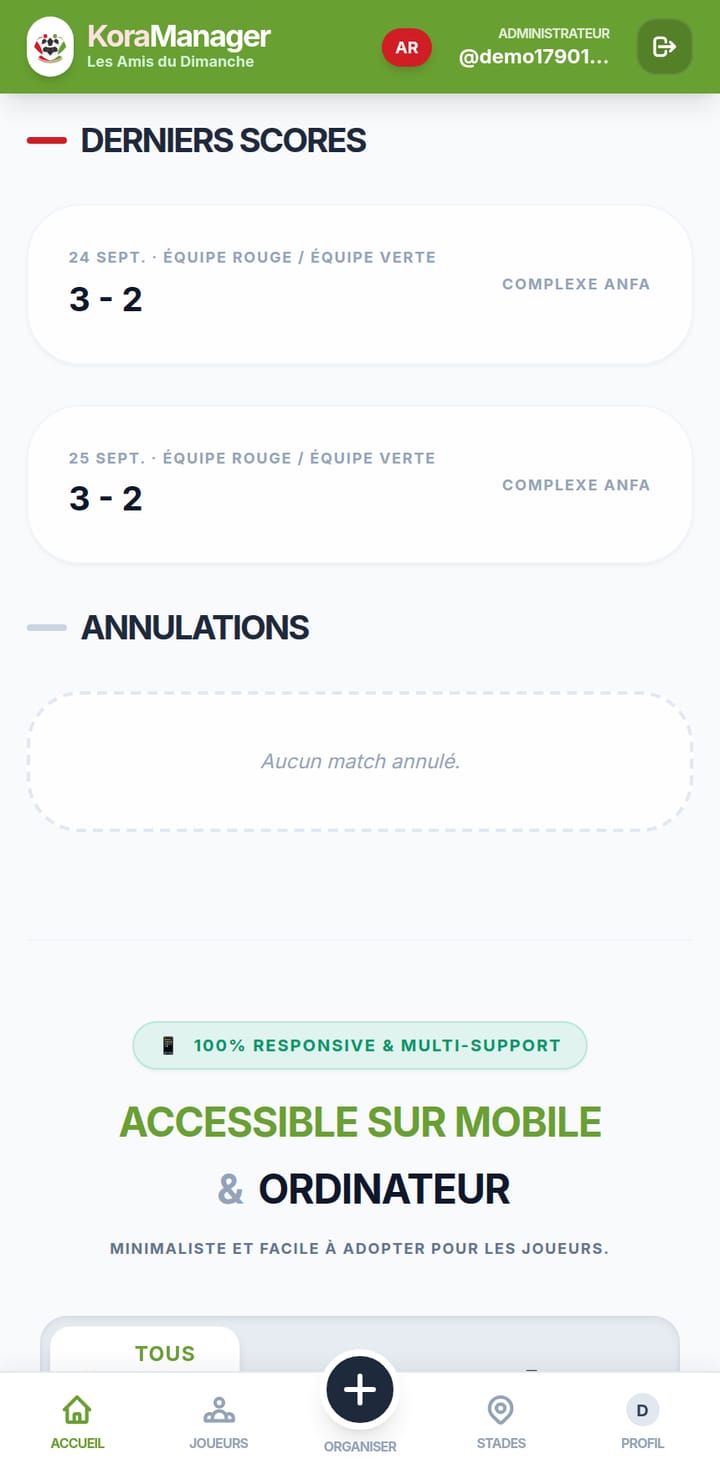
Le match joué, touchez ⚽ Saisir le score sous sa carte, entrez les buts de l'équipe Rouge et de l'équipe Verte, puis Valider.
Le match quitte « Matchs à venir » et rejoint Derniers Scores, avec sa date et son terrain.
Pensez aussi à signaler, d'un bouton Pas venu, ceux qui avaient confirmé sans se présenter : leur fiche en garde la trace, et un avertissement apparaît à la troisième fois en trente jours.
Saisie du score
09 Annuler un match
Pluie, terrain indisponible, trop peu de joueurs : touchez Annuler ce match sous sa carte.
Une zone de texte vous propose d'indiquer un motif — c'est facultatif, vous pouvez confirmer sans rien écrire. Le match rejoint la section « Annulations ».
Scores et annulations
Votre compte
10 Profil et réglages
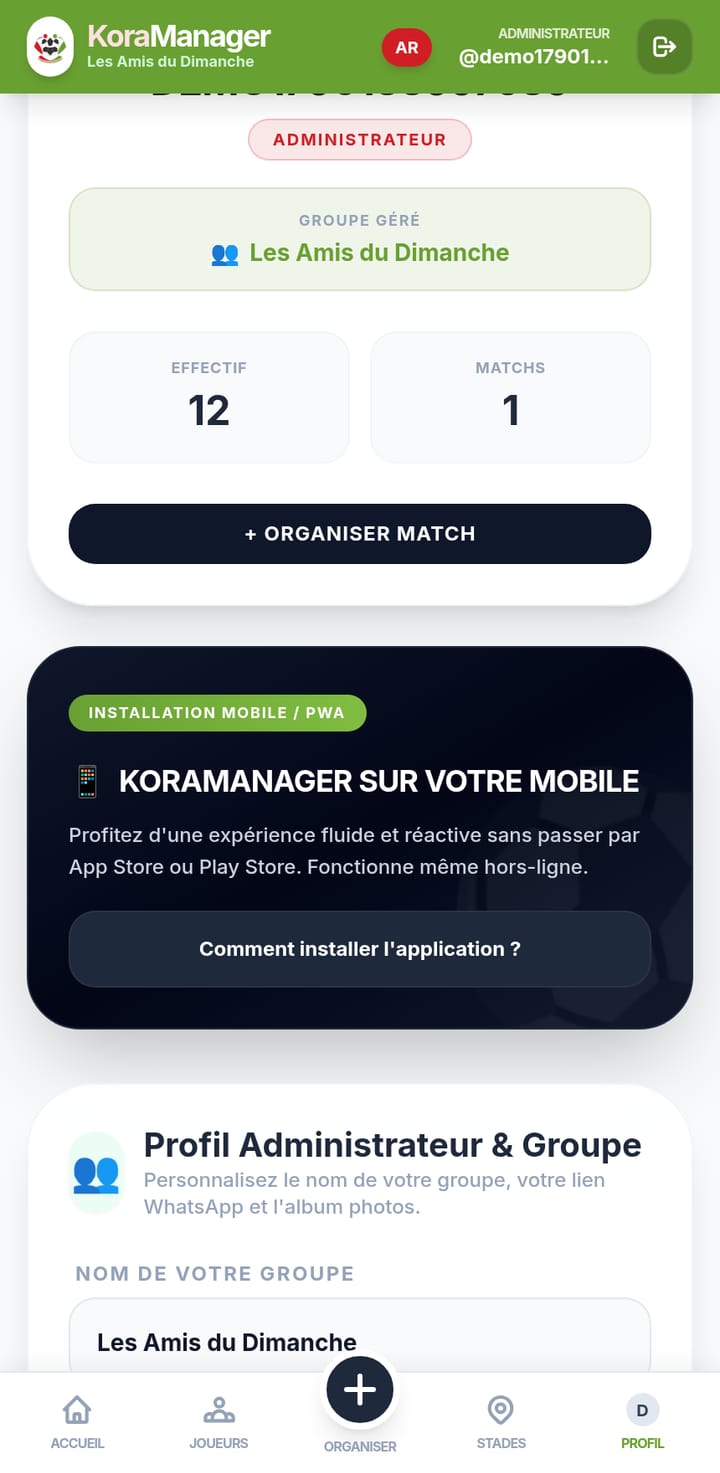
Menu Profil : changez le nom de votre groupe, votre identifiant, votre mot de passe, ou le lien de votre album photos — vos joueurs y accèdent depuis leur propre écran.
Vous y trouvez aussi la langue (français / العربية) et le thème clair ou sombre.
Si un joueur oublie son mot de passe, vous le réinitialisez depuis sa fiche : il repasse à Km123, à changer à sa prochaine connexion.
Votre profil
Installer l'app sur votre téléphone. Ouvrez kora.4onze.com dans votre navigateur, puis « Ajouter à l'écran d'accueil ». KoraManager s'ouvre ensuite comme une vraie application, sans barre d'adresse.
Déconnexion automatique. Après 5 minutes sans aucune action, votre session se ferme toute seule. C'est une sécurité : un téléphone posé sur un banc ne laisse pas l'accès à votre groupe.
Vos données. Elles sont conservées sur un serveur privé au Maroc, jamais partagées, jamais vendues. Chaque groupe est cloisonné : personne ne voit les joueurs ni les matchs d'un autre groupe. Voir la politique de confidentialité.
دليل الاستعمال
كل ما تحتاجه لتنظيم مبارياتك بكورا مانجر، شاشة بشاشة. عشر دقائق في المرة الأولى، ودقيقتان لكل مباراة بعد ذلك.
قائمة الملاعب. أدخل الاسم والمدينة وخصوصاً السعة: عدد اللاعبين الذين يتسع لهم الملعب.
ملعب 5 ضد 5 يتسع لعشرة لاعبين، و7 ضد 7 لأربعة عشر. تُستعمل هذه السعة لتكوين لائحة الانتظار تلقائياً.
ملاعبك وسعتها
تنظيم مباراة
04 اختيار اللاعبين
قائمة تنظيم مباراة. لا أحد مؤشَّر عليه في البداية: أنت من يقرر من يلعب.
أشّر عليهم واحداً واحداً، أو استعمل خانة تحديد الكل أعلى اللائحة. البحث والتصفية حسب المركز يساعدانك حين يكثر العدد.
طريقتان للتكوين:
التوليد التلقائي — يوازن التطبيق حسب المركز والمستوى.
التكوين اليدوي — تضع كل لاعب بنفسك.
اختيار اللاعبين
05 التاريخ والملعب والسعة والمساهمة
حدّد التاريخ والساعة، واختر الملعب — تُكتب سعته تلقائياً، ويمكنك تعديلها لهذه المباراة.
المساهمة هي المبلغ المستحق على كل لاعب حاضر. إذا بقيت 0 فالمباراة مجانية ولا يظهر أي شيء بعد ذلك.
الفريقان بعد الموازنة
06 التوليد والتأكيد
اضغط توليد الفريقين. يوزّع التطبيق الحراس والمدافعين والوسط والمهاجمين على الجهتين، ثم يوازن المستويات. ويظهر الفارق بين الفريقين أعلى المعاينة.
لم تعجبك النتيجة؟ أعد التوليد، أو انتقل إلى التكوين اليدوي لتغيير مكان لاعب.
وعندما يكون كل شيء جاهزاً: تأكيد المباراة. تظهر عندئذٍ في «المباريات القادمة» لك وللاعبيك.
زر المشاركة على الواتساب يبعث التشكيلة إلى مجموعتك جاهزة للقراءة.
المباراة بعد تأكيدها
قبل المباراة وبعدها
07 متابعة الحضور
تحت كل مباراة قادمة، افتح حضور اللاعبين. يُقرأ الملخّص بنظرة واحدة: 7/12 ✓2 ✕3 ?
يمكن لكل لاعب أن يجيب بنفسه من هاتفه. ويمكنك أنت الجواب نيابة عنه: كثيرون لا يتوفرون على الإنترنت قرب الملعب.
وحين يكتمل الملعب، ينتقل اللاعبون التالون إلى لائحة الانتظار مرتّبين حسب أجوبتهم. وإذا اعتذر أحدهم، اضغط إدراجه على أول اللائحة — لا شيء يقع تلقائياً، القرار قرارك.
إذا كانت المباراة بمساهمة، أشّر على من أدّى: يتحول الزر البرتقالي 30 درهم إلى ✓ أدّى، ويتحدّث المجموع المحصّل.
الحضور والأماكن والمساهمات
08 تسجيل النتيجة
بعد المباراة، اضغط ⚽ تسجيل النتيجة تحت بطاقتها، وأدخل أهداف الفريق الأحمر والفريق الأخضر، ثم تأكيد.
تغادر المباراة «المباريات القادمة» وتلتحق بـآخر النتائج، بتاريخها وملعبها.
ولا تنسَ أن تؤشر بزر لم يحضر على من أكّد حضوره ولم يأتِ: تحتفظ بطاقته بذلك، ويظهر تنبيه عند المرة الثالثة في ثلاثين يوماً.
تسجيل النتيجة
09 إلغاء مباراة
مطر، ملعب غير متوفر، لاعبون قلائل: اضغط إلغاء هذه المباراة تحت بطاقتها.
يقترح عليك مربّع نص ذكر السبب — وهو اختياري، ويمكنك التأكيد دون كتابة شيء. تنتقل المباراة إلى قسم «الإلغاءات».
النتائج والإلغاءات
حسابك
10 الملف الشخصي والإعدادات
قائمة الملف الشخصي: غيّر اسم مجموعتك أو معرّفك أو كلمة سرّك أو رابط ألبوم الصور — يصل إليه لاعبوك من شاشتهم.
وتجد هناك أيضاً اللغة (العربية / français) والمظهر الفاتح أو الداكن.
وإذا نسي لاعب كلمة سرّه، تعيد ضبطها من بطاقته: يرجع إلى Km123 ويغيّرها في دخوله المقبل.
ملفك الشخصي
تثبيت التطبيق على هاتفك. افتح kora.4onze.com في المتصفح ثم «إضافة إلى الشاشة الرئيسية». يفتح كورا مانجر بعدها كتطبيق حقيقي بدون شريط العنوان.
الخروج التلقائي. بعد 5 دقائق دون أي نشاط، تُغلق جلستك تلقائياً. وهذا إجراء أمني: هاتف متروك على مقعد لا يترك مجموعتك مكشوفة.
معطياتك. محفوظة في خادم خاص بالمغرب، لا تُشارك ولا تُباع. وكل مجموعة معزولة: لا أحد يرى لاعبي مجموعة أخرى ولا مبارياتها. انظر سياسة الخصوصية.