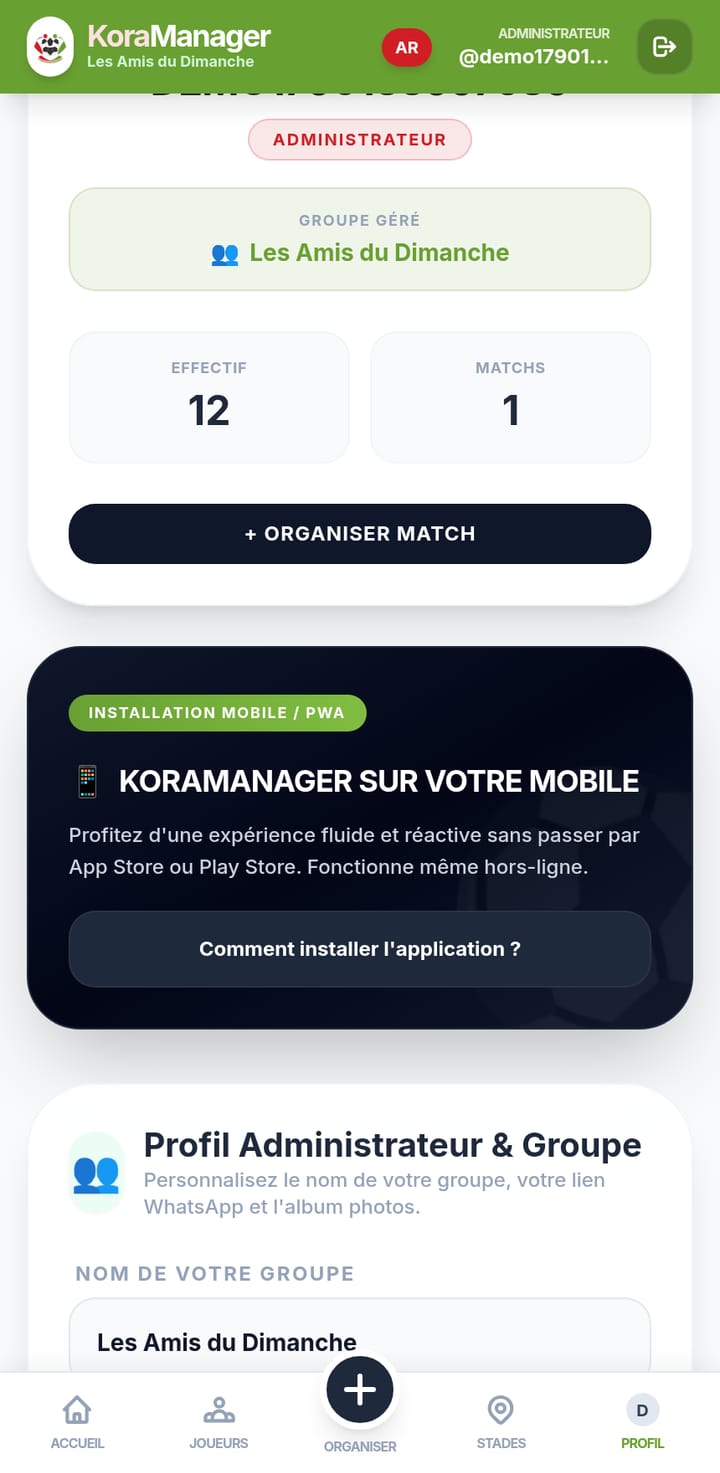
دليل الاستعمال
كل ما تحتاجه لتنظيم مبارياتك بكورا مانجر، شاشة بشاشة. عشر دقائق في المرة الأولى، ودقيقتان لكل مباراة بعد ذلك.
★ مباراتك الأولى خطوة بخطوة
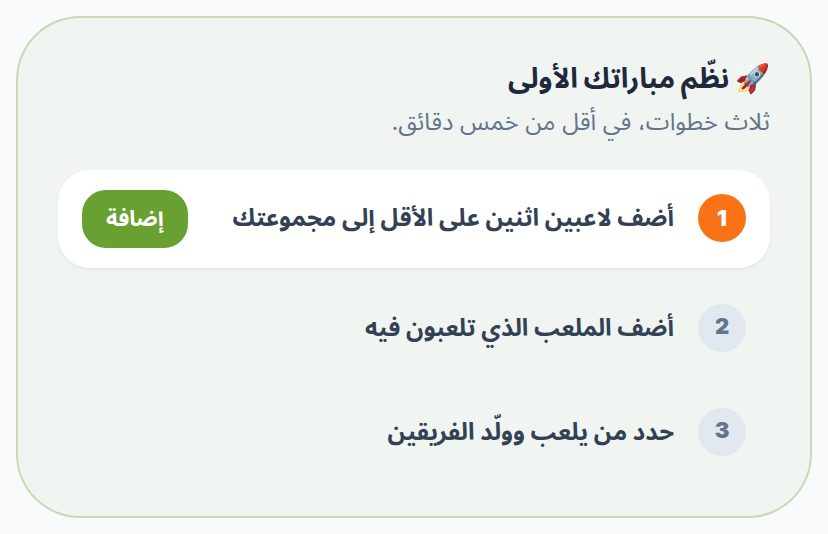
بمجرد إنشاء المجموعة يظهر في الرئيسية إطار نظّم مباراتك الأولى. يرشدك في ثلاث خطوات: إضافة لاعبين اثنين على الأقل، ثم إضافة ملعبك، ثم التأشير على من يلعب وتوليد الفريقين.
كل زر يأخذك إلى الشاشة المطلوبة؛ تُشطب الخطوة المنجزة، ويختفي الإطار بمجرد وجود أول مباراة.
01 إنشاء مجموعتك
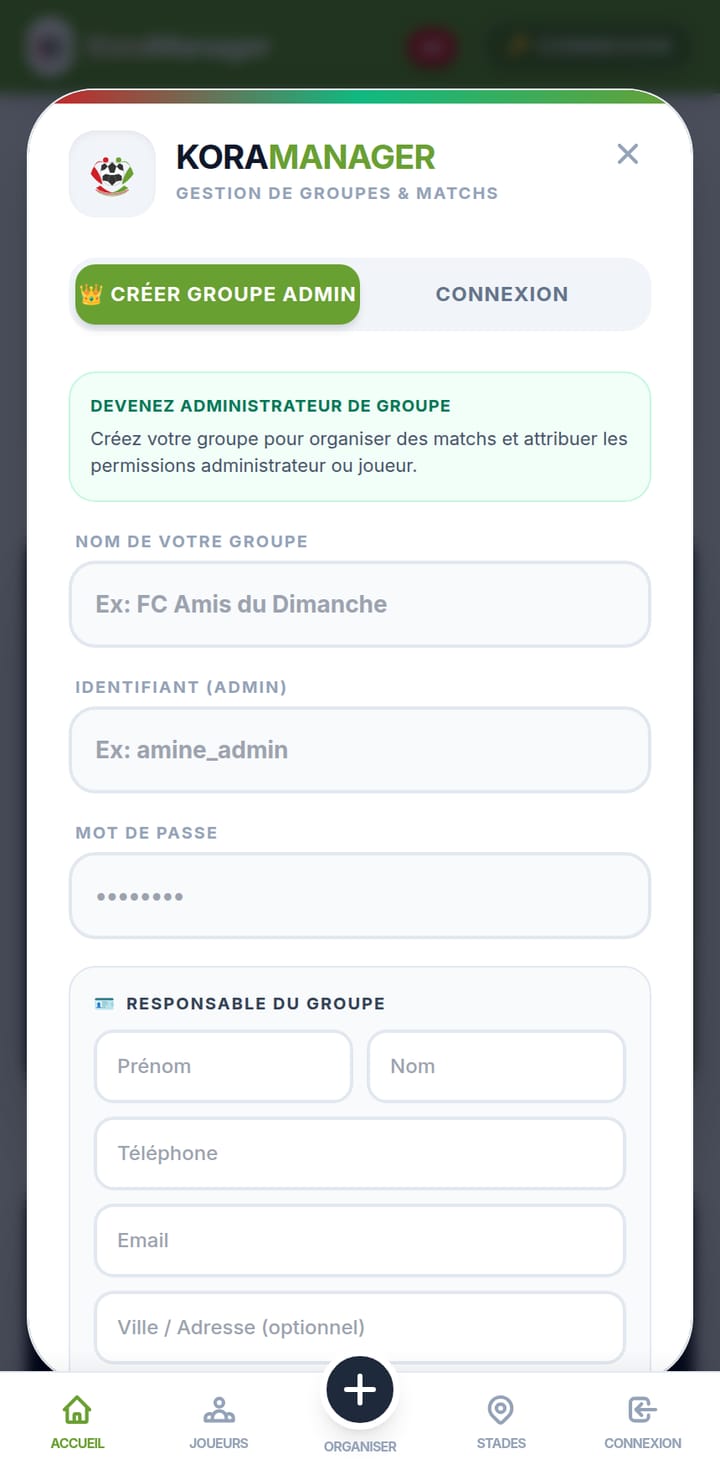
من الشاشة الرئيسية اضغط تسجيل الدخول، ثم إنشاء حساب مسؤول.
أدخل هويتك (الاسم الشخصي والعائلي، الهاتف، البريد الإلكتروني)، واسم مجموعتك، ثم اختر معرّفك وكلمة السر.
أشّر أخيراً على التزامك بخصوص معطيات لاعبيك، وأكّد. أصبحت مجموعتك جاهزة.
- بريد إلكتروني واحد = مجموعة واحدة فقط.
- رابط ألبوم الصور اختياري، ويمكن تغييره لاحقاً.
02 إضافة اللاعبين
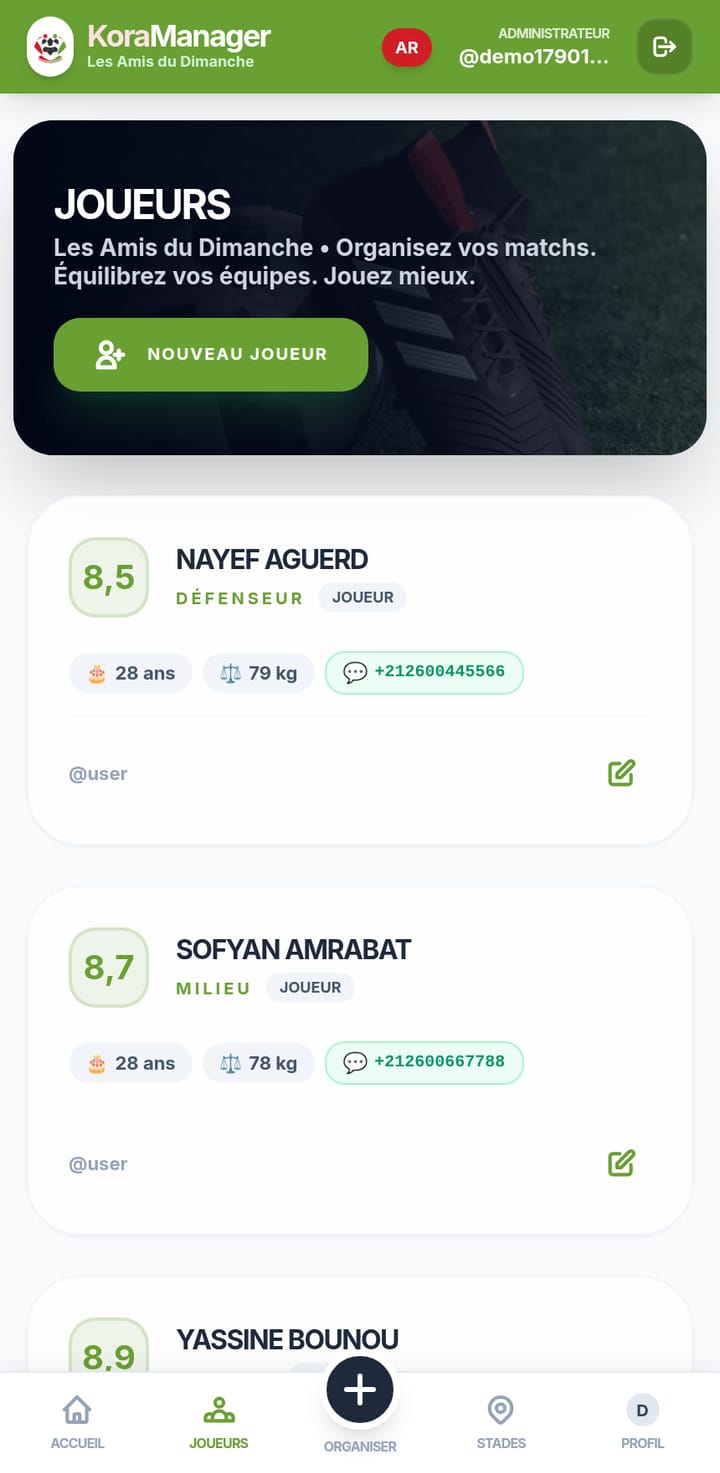
قائمة اللاعبون، ثم لاعب جديد. يكفي الاسم والمركز والمستوى؛ أما السن والوزن ورقم الواتساب فاختيارية.
يحصل كل لاعب على معرّف للدخول، وكلمة السر الأولى هي Km123، وعليه تغييرها في أول دخول.
أنت وحدك تحدد تقييم كل لاعب ومركزه. أما الأولوية (عالية أو عادية أو منخفضة) فتحدد مكانه في لائحة الانتظار حين يكتمل الملعب.
لتجربة التطبيق فوراً، زر تحميل 12 لاعباً نموذجياً يملأ لائحتك بضغطة واحدة.
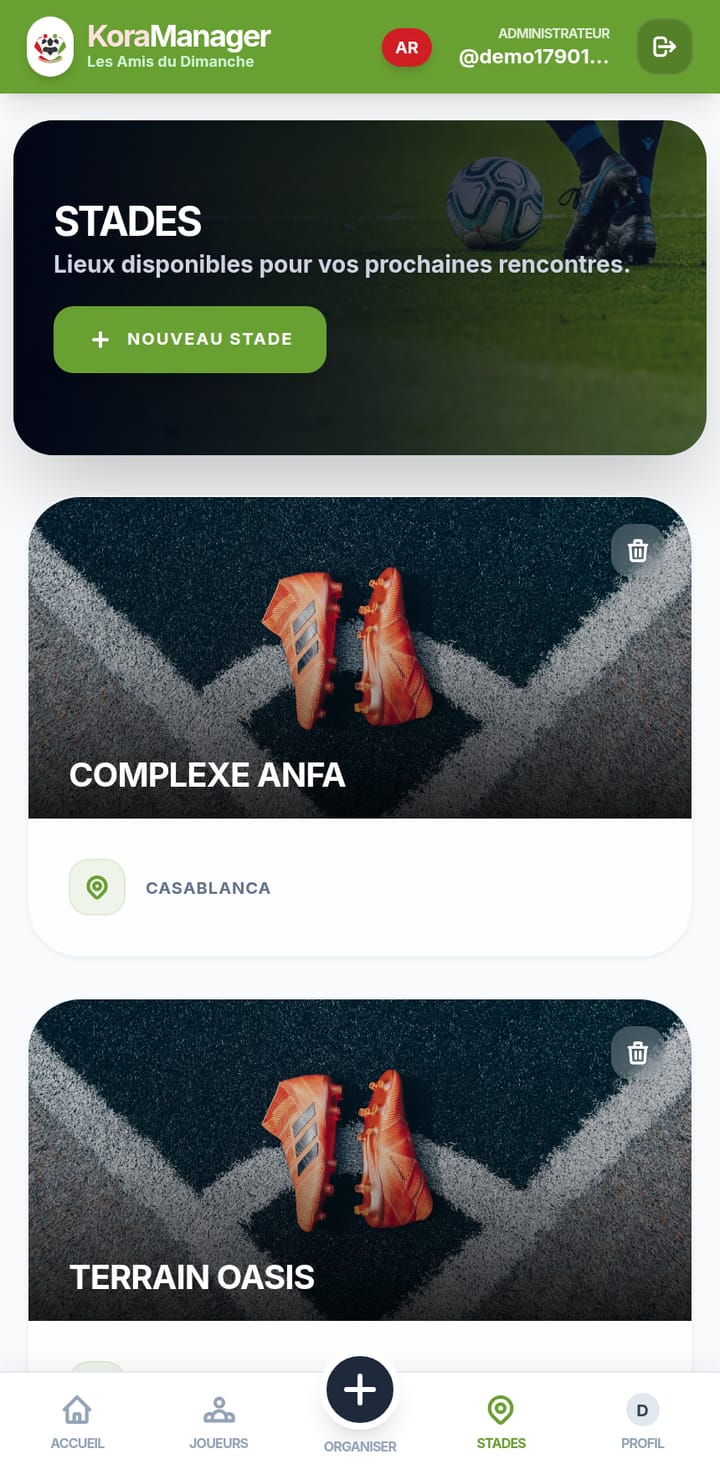
03 تسجيل الملاعب
قائمة الملاعب. أدخل الاسم والمدينة وخصوصاً السعة: عدد اللاعبين الذين يتسع لهم الملعب.
ملعب 5 ضد 5 يتسع لعشرة لاعبين، و7 ضد 7 لأربعة عشر. تُستعمل هذه السعة لتكوين لائحة الانتظار تلقائياً.
04 اختيار اللاعبين
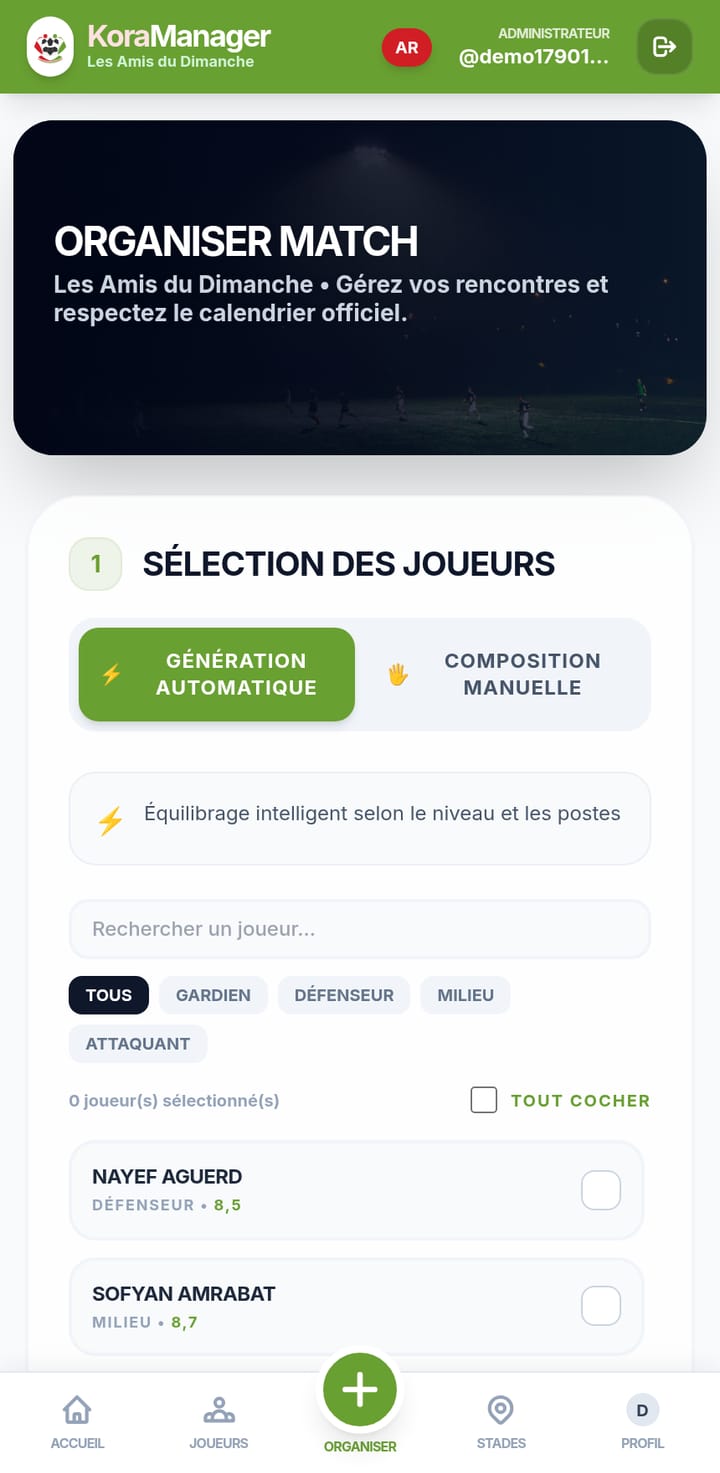
قائمة تنظيم مباراة. لا أحد مؤشَّر عليه في البداية: أنت من يقرر من يلعب.
أشّر عليهم واحداً واحداً، أو استعمل خانة تحديد الكل أعلى اللائحة. البحث والتصفية حسب المركز يساعدانك حين يكثر العدد.
طريقتان للتكوين:
- التوليد التلقائي — يوازن التطبيق حسب المعايير التي تؤشر عليها: المركز، التقييم، السن، الوزن.
- التكوين اليدوي — تضع كل لاعب بنفسك.
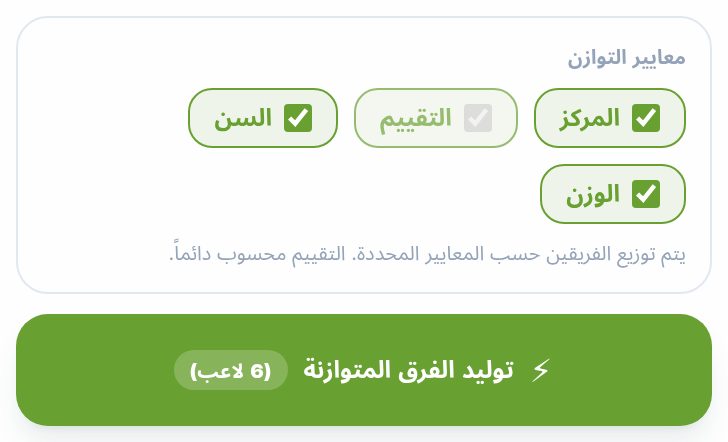
★ معايير التوازن
قبل التوليد، أشّر على ما يهم مجموعتك: المركز، التقييم، السن، الوزن. التقييم محسوب دائماً؛ والباقي حسب اختيارك، ويُحفظ اختيارك للمرة القادمة.
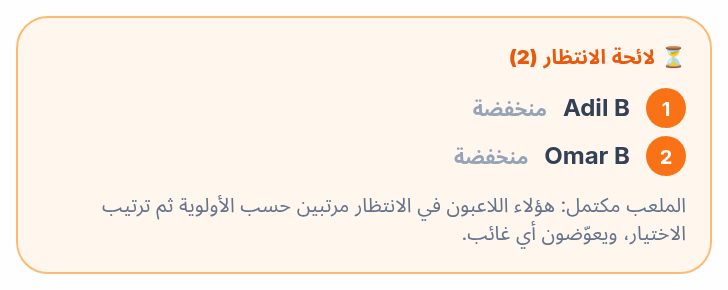
إذا أشّرت على لاعبين أكثر مما يتسع له الملعب، يلعب الأوائل — أصحاب الأولوية العالية أولاً ثم ترتيب تأشيرك — ويذهب الباقون إلى لائحة الانتظار.
05 التاريخ والملعب والسعة والمساهمة
حدّد التاريخ والساعة، واختر الملعب — تُكتب سعته تلقائياً، ويمكنك تعديلها لهذه المباراة.
المساهمة هي المبلغ المستحق على كل لاعب حاضر. إذا بقيت 0 فالمباراة مجانية ولا يظهر أي شيء بعد ذلك.
★ لائحة الانتظار حسب الأولوية
بعد التوليد تظهر لائحة الانتظار تحت الفريقين مرقّمة. تُحفظ مع المباراة وتجدها في حضور اللاعبين.
06 التوليد والتأكيد
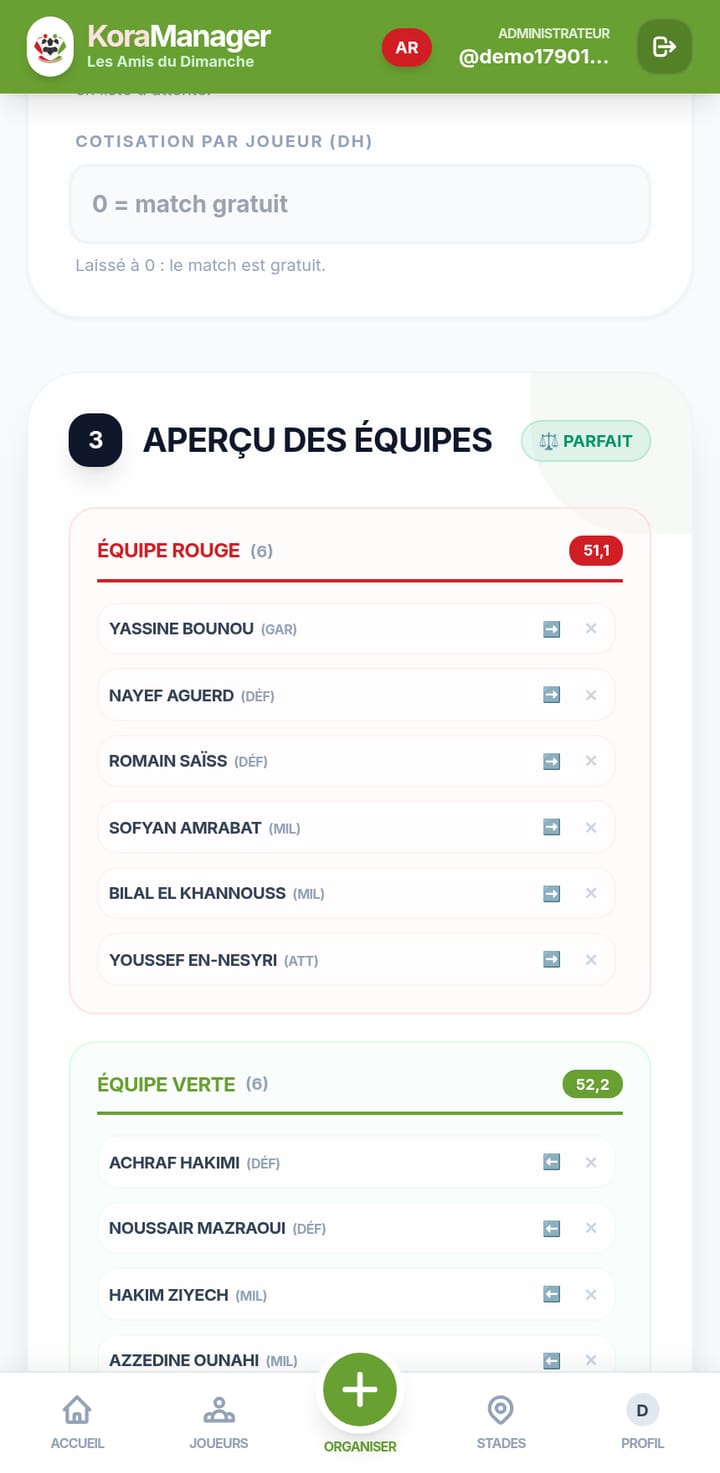
اضغط توليد الفريقين. يوزّع التطبيق الحراس والمدافعين والوسط والمهاجمين على الجهتين، ثم يوازن الفريقين حسب معاييرك. ويظهر الفارق بين الفريقين أعلى المعاينة.
لم تعجبك النتيجة؟ أعد التوليد، أو انتقل إلى التكوين اليدوي لتغيير مكان لاعب.
وعندما يكون كل شيء جاهزاً: تأكيد المباراة. تظهر عندئذٍ في «المباريات القادمة» لك وللاعبيك.
زر المشاركة على الواتساب يبعث التشكيلة إلى مجموعتك جاهزة للقراءة.
07 متابعة الحضور
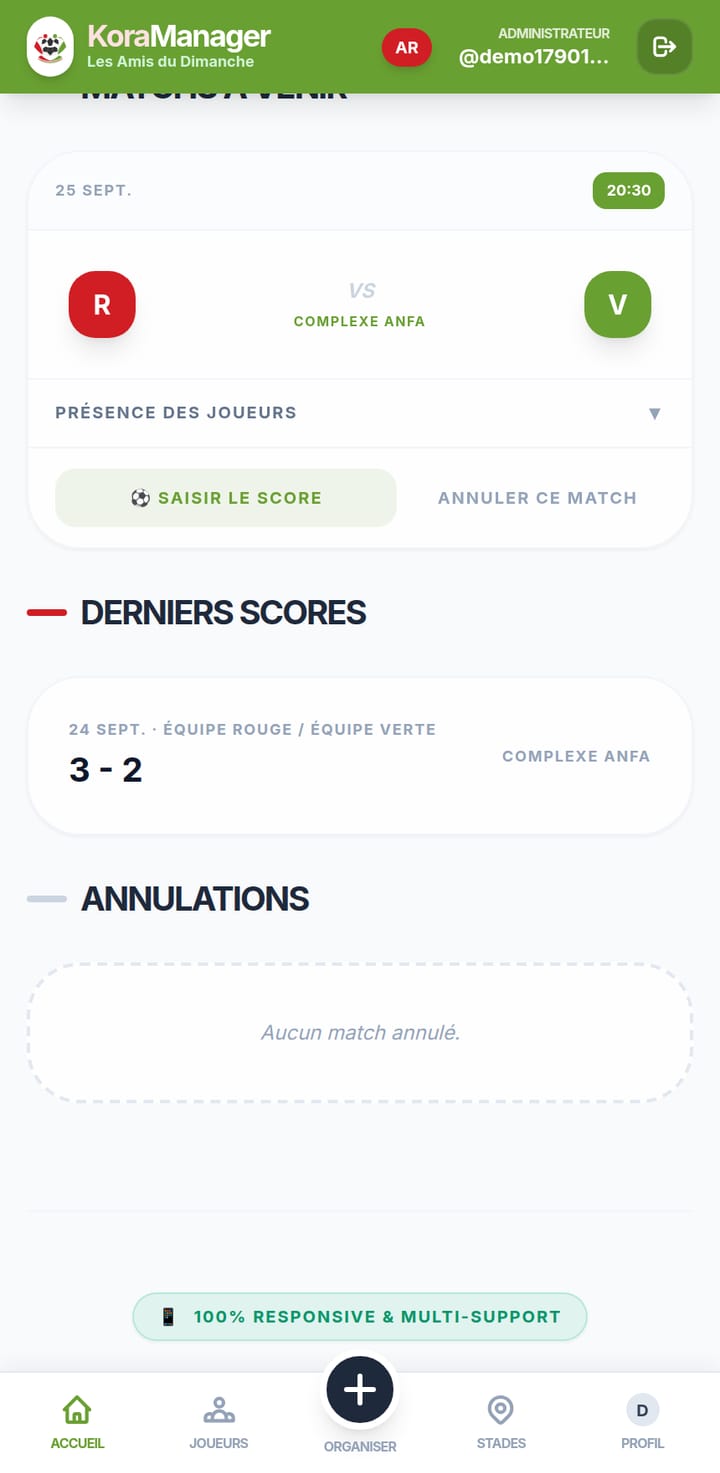
تحت كل مباراة قادمة، افتح حضور اللاعبين. يُقرأ الملخّص بنظرة واحدة: 7/12 ✓ 2 ✕ 3 ?
يمكن لكل لاعب أن يجيب بنفسه من هاتفه. ويمكنك أنت الجواب نيابة عنه: كثيرون لا يتوفرون على الإنترنت قرب الملعب.
وحين يكتمل الملعب، ينتقل اللاعبون التالون إلى لائحة الانتظار مرتّبين حسب أجوبتهم. وإذا اعتذر أحدهم، اضغط إدراجه على أول اللائحة — القرار قرارك في التوقيت. وإذا أعلن لاعب غيابه بعد تكوين الفريقين، يحلّ أول لاعب في اللائحة مكانه تلقائياً في الفريق.
زر 🧭 الطريق يفتح المسار نحو الملعب، و📅 أضف إلى التقويم يضيف المباراة إلى أجندة هاتفك.
إذا كانت المباراة بمساهمة، أشّر على من أدّى: يتحول الزر البرتقالي 30 درهم إلى ✓ أدّى، ويتحدّث المجموع المحصّل.
08 تسجيل النتيجة
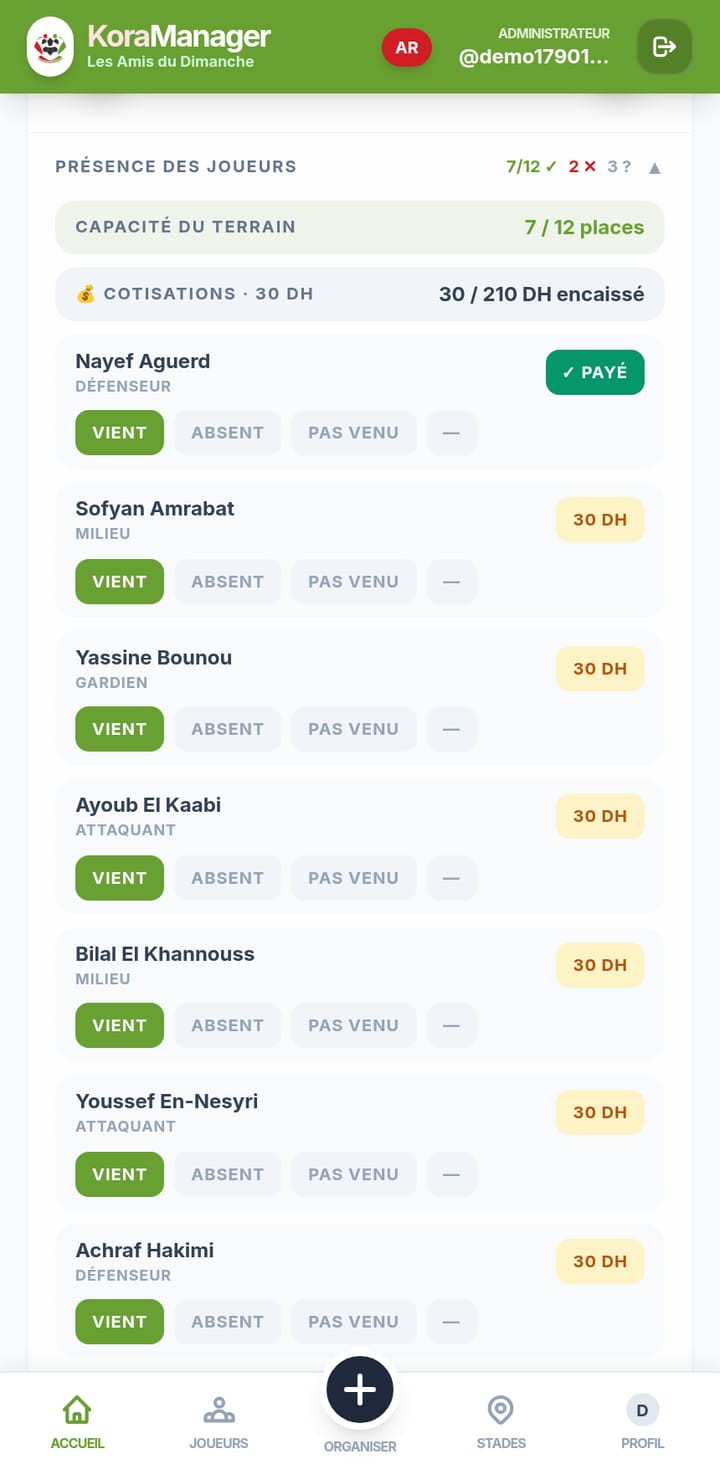
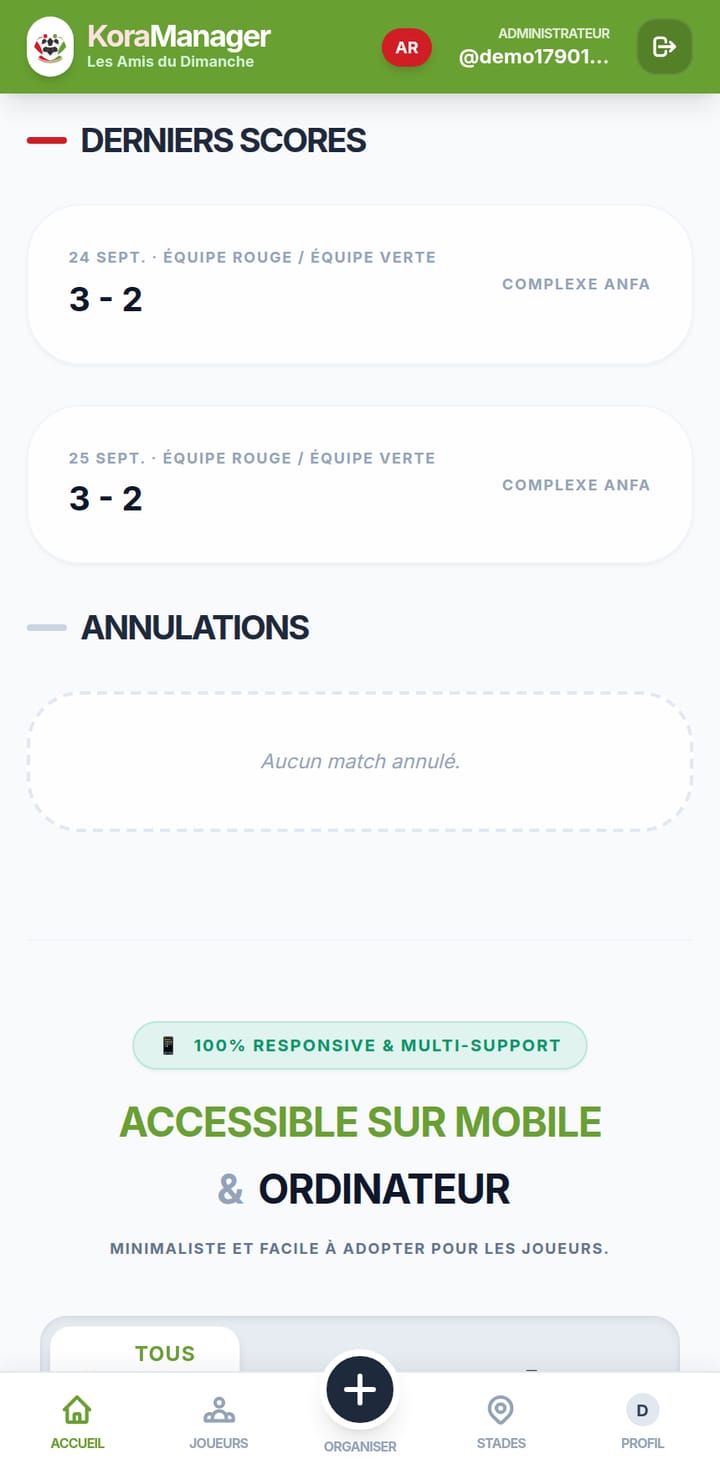
بعد المباراة، اضغط ⚽ تسجيل النتيجة تحت بطاقتها، وأدخل أهداف الفريق الأحمر والفريق الأخضر، ثم تأكيد.
تغادر المباراة «المباريات القادمة» وتلتحق بـآخر النتائج، بتاريخها وملعبها.
ولا تنسَ أن تؤشر بزر لم يحضر على من أكّد حضوره ولم يأتِ: تحتفظ بطاقته بذلك، ويظهر تنبيه عند المرة الثالثة في ثلاثين يوماً.
09 إلغاء مباراة
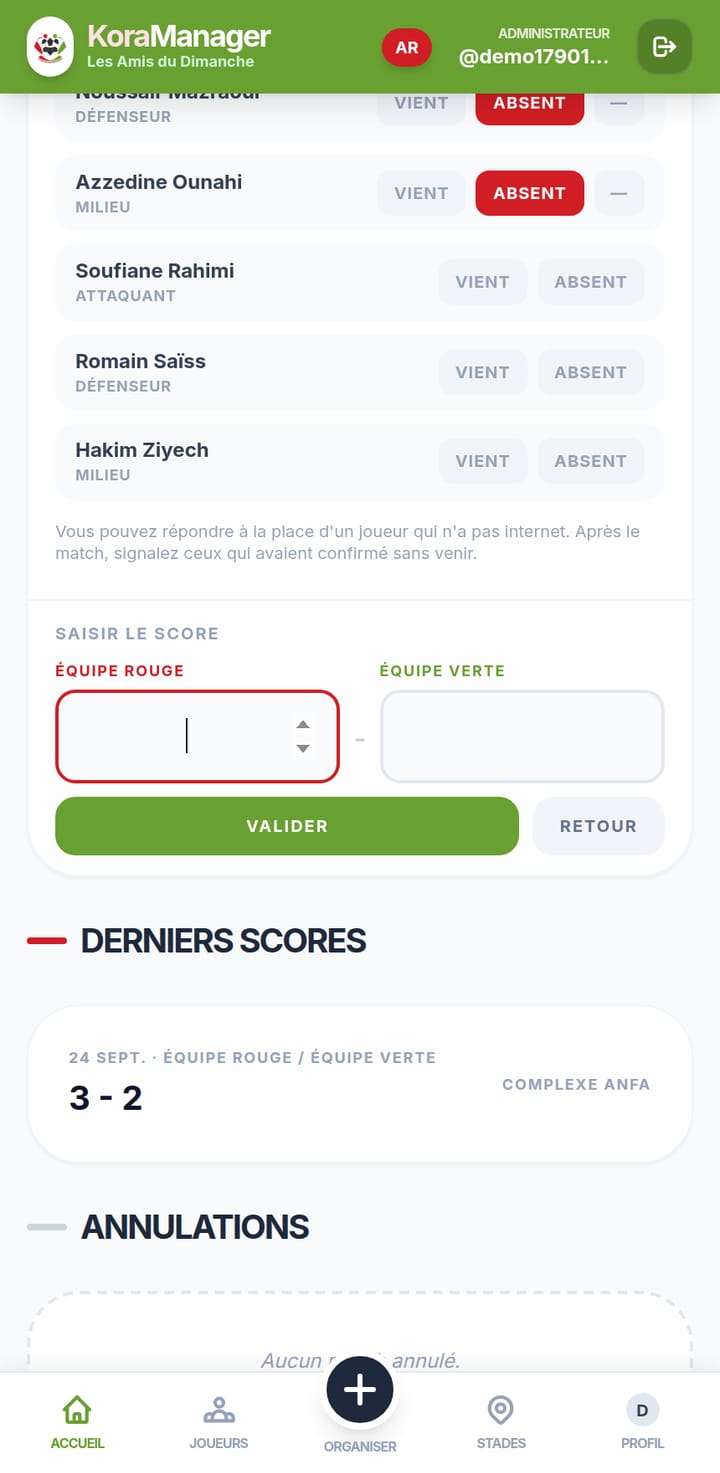
مطر، ملعب غير متوفر، لاعبون قلائل: اضغط إلغاء هذه المباراة تحت بطاقتها.
يقترح عليك مربّع نص ذكر السبب — وهو اختياري، ويمكنك التأكيد دون كتابة شيء. تنتقل المباراة إلى قسم «الإلغاءات».
10 الملف الشخصي والإعدادات
قائمة الملف الشخصي: غيّر اسم مجموعتك أو معرّفك أو كلمة سرّك أو رابط ألبوم الصور — يصل إليه لاعبوك من شاشتهم.
وتجد هناك أيضاً اللغة (العربية / français) والمظهر الفاتح أو الداكن.
نسيت كلمة السر؟ في شاشة الدخول اضغط نسيت كلمة السر: يصل الطلب إلى مسؤول المجموعة (في قائمة اللاعبون) فيرسل لك كلمة سر مؤقتة عبر الواتساب. أما المسؤول الذي يفقد كلمته فيمرّ عبر مالك KoraManager. وفي كل الحالات، تُغيَّر الكلمة المؤقتة عند أول دخول وتُغلق الجلسات القديمة.